
Пошаговые инструкции по работе с сайтом: от регистрации до получения кодов активации. Нажмите на пункт, чтобы раскрыть его. Картинки внутри кликабельны — открываются в полном размере. Красным на скриншотах отмечено, куда нажимать.
1. Вход и регистрация
Каталог и цены доступны после входа. Откройте «Мой аккаунт» (иконка человечка справа вверху). Зарегистрированы — вводите e-mail и пароль. Нет аккаунта — форма регистрации справа: достаточно логина (или телефона) и пароля.

Забыли пароль — нажмите «Забыли пароль?» под формой входа, придёт письмо со ссылкой на сброс.
2. Выбор товара в каталоге
Откройте «Каталог». Над списком — поиск по названию и фильтры по категориям (ОФД, Frontol, Атол Sigma и др.). У каждого товара — цена, счётчик количества и кнопка «В корзину».
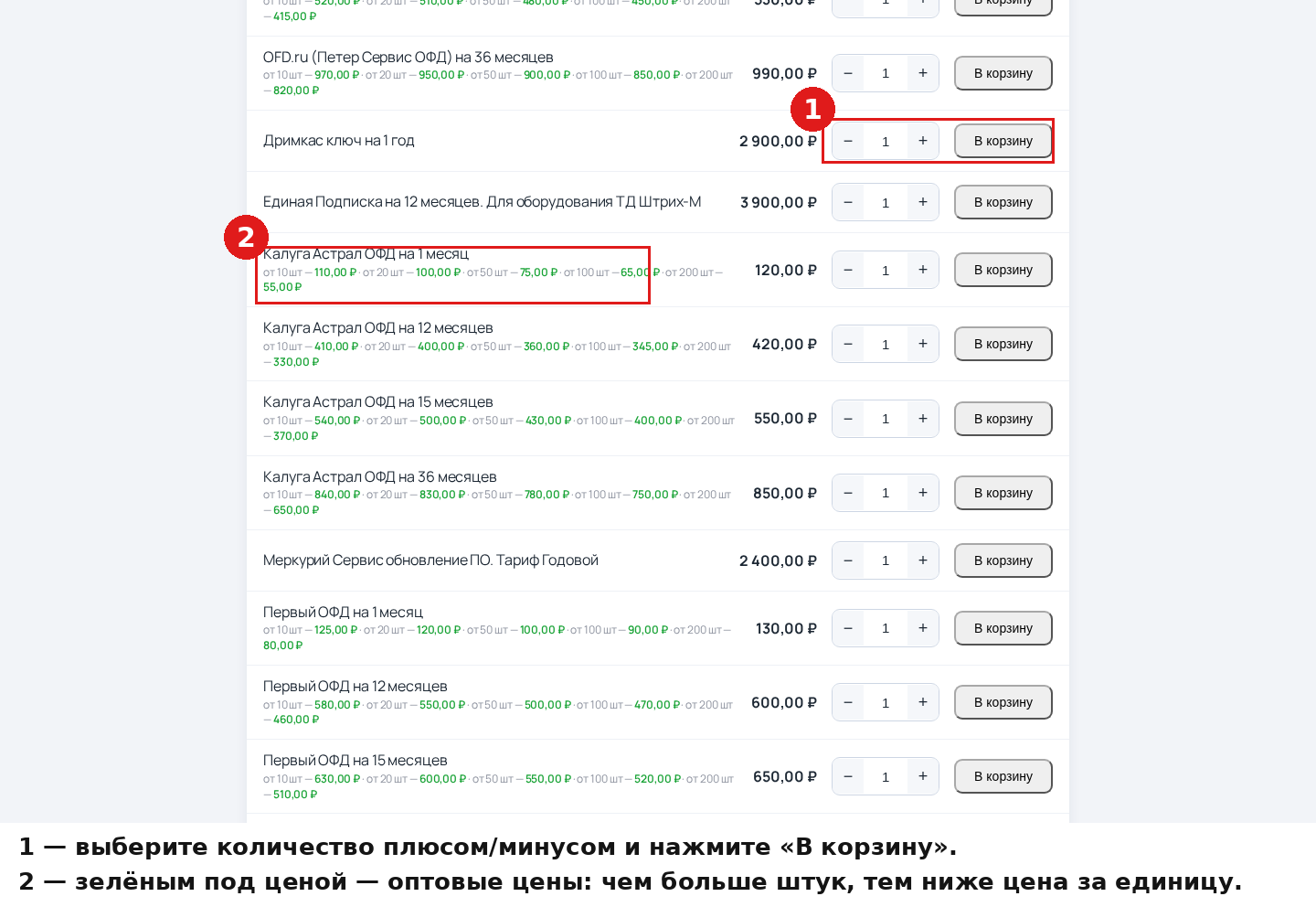
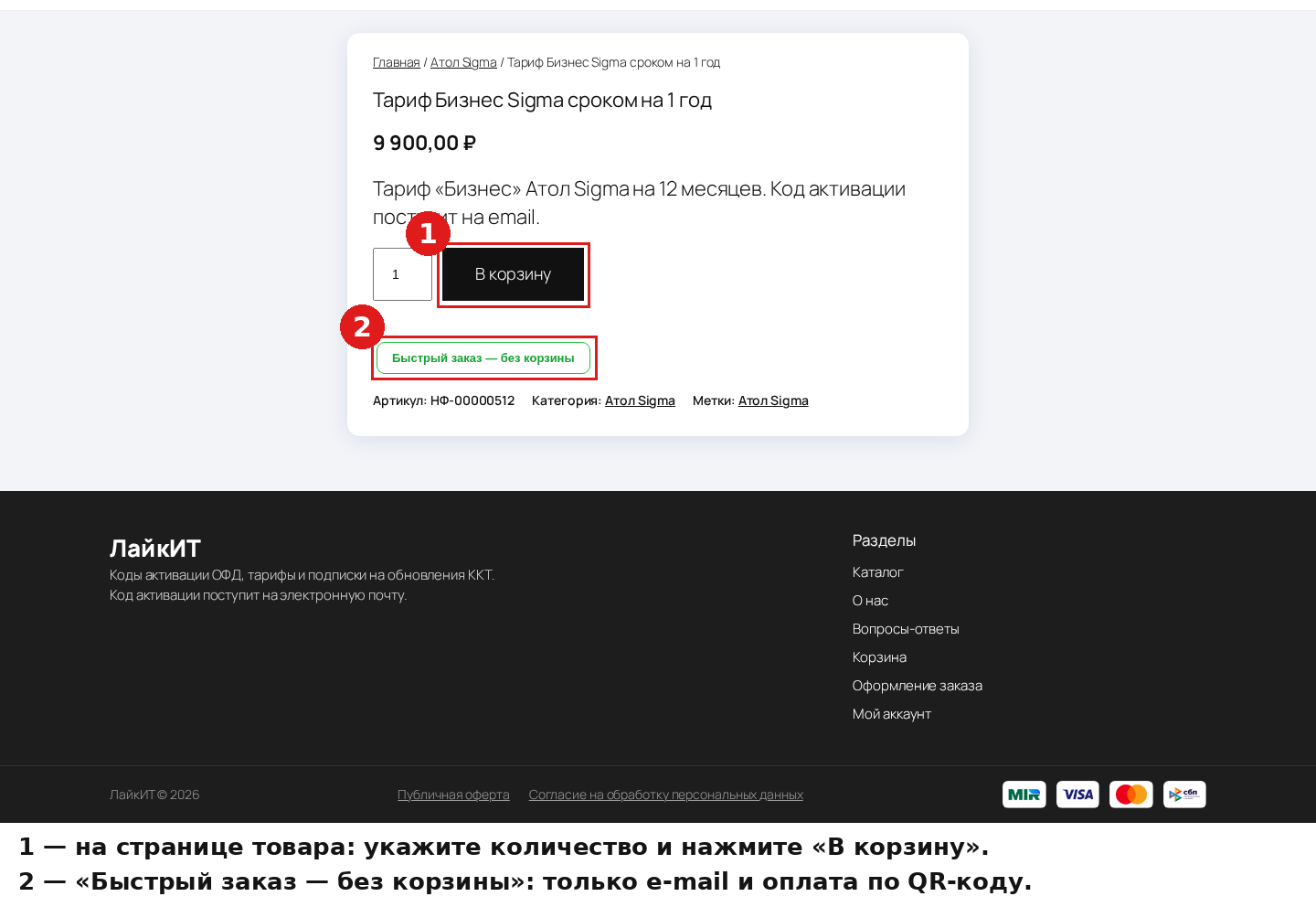
Можно нажать на название товара и открыть его карточку — там описание и те же кнопки:
3. Окно «Товар в корзину»
После нажатия «В корзину» появляется окно с выбором действия:
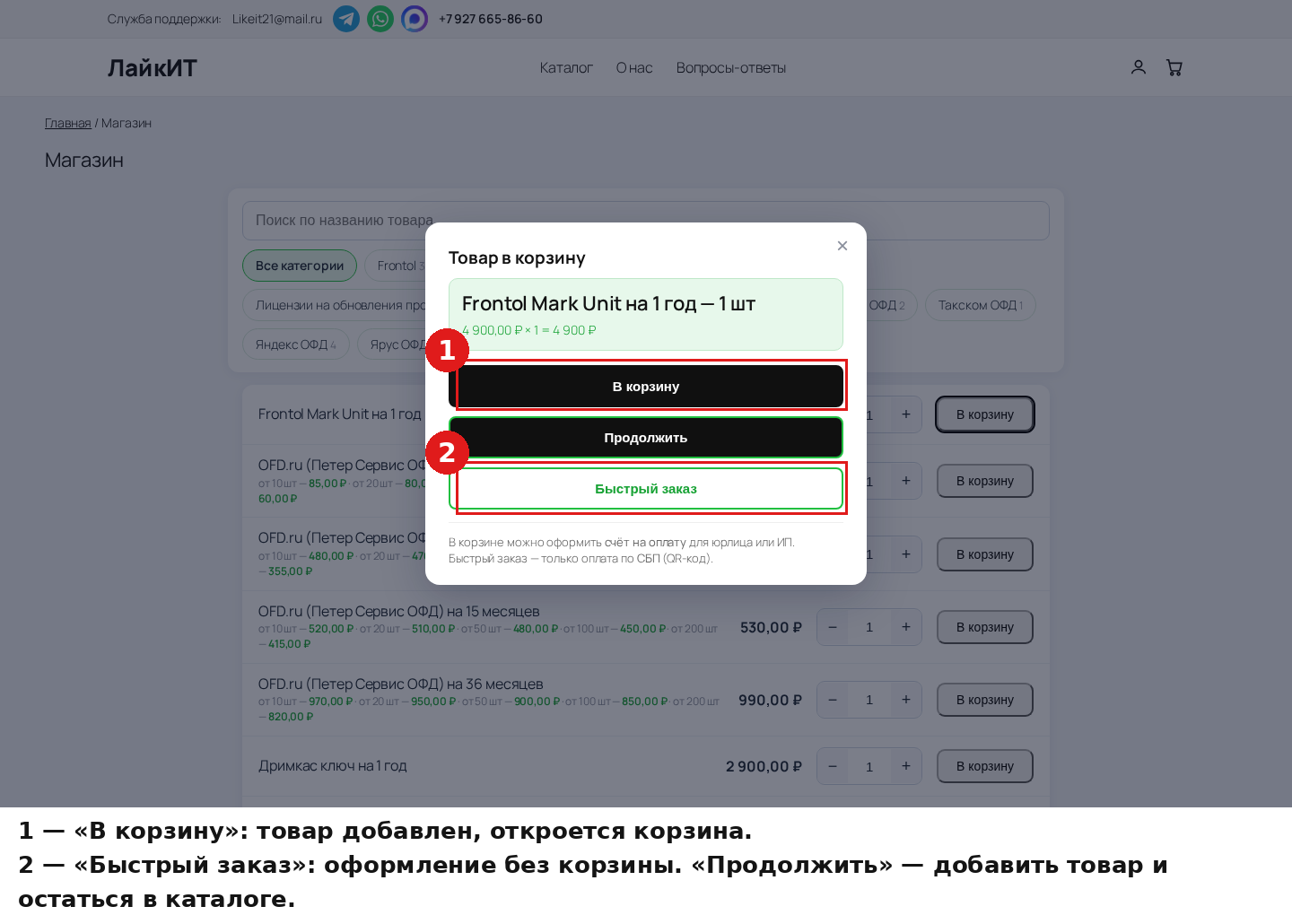
- В корзину — товар добавлен, откроется корзина;
- Продолжить — товар добавлен, окно закроется, вы останетесь в каталоге (удобно, когда позиций несколько);
- Быстрый заказ — оформление одного товара без корзины, только оплата по QR-коду.
Если интернет или сервер медленные, на кнопке появится надпись «Сервер отвечает дольше обычного…» — просто подождите, ничего не зависло.
4. Быстрый заказ без корзины
Выберите «Быстрый заказ» во всплывающем окне — под фильтрами каталога появится зелёная панель с выбранным товаром (пока товар не выбран, панель скрыта и не мешает). Введите e-mail и нажмите «Оформить»:
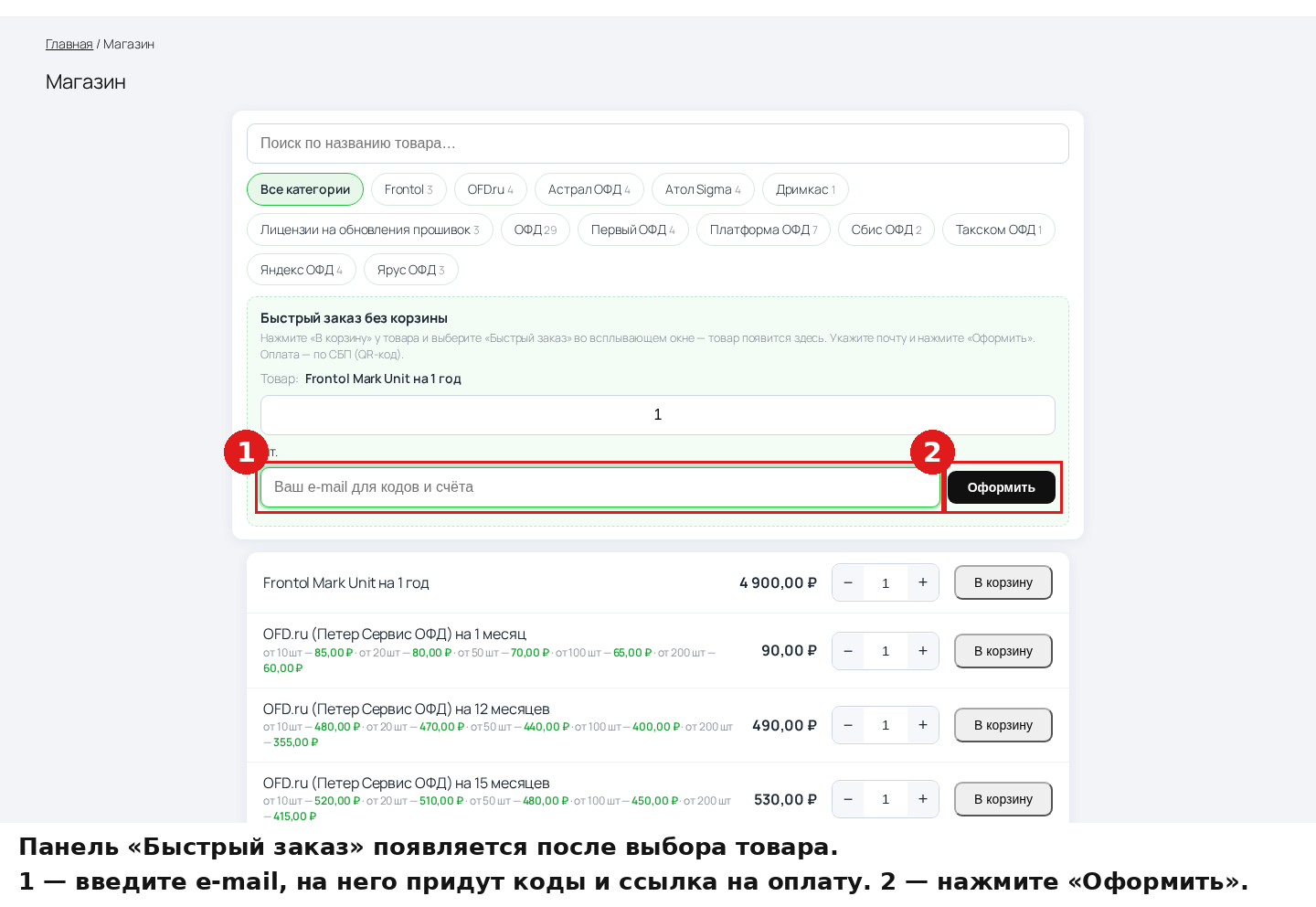
На почту придёт ссылка для оплаты по СБП, а после оплаты — коды активации.
5. Корзина
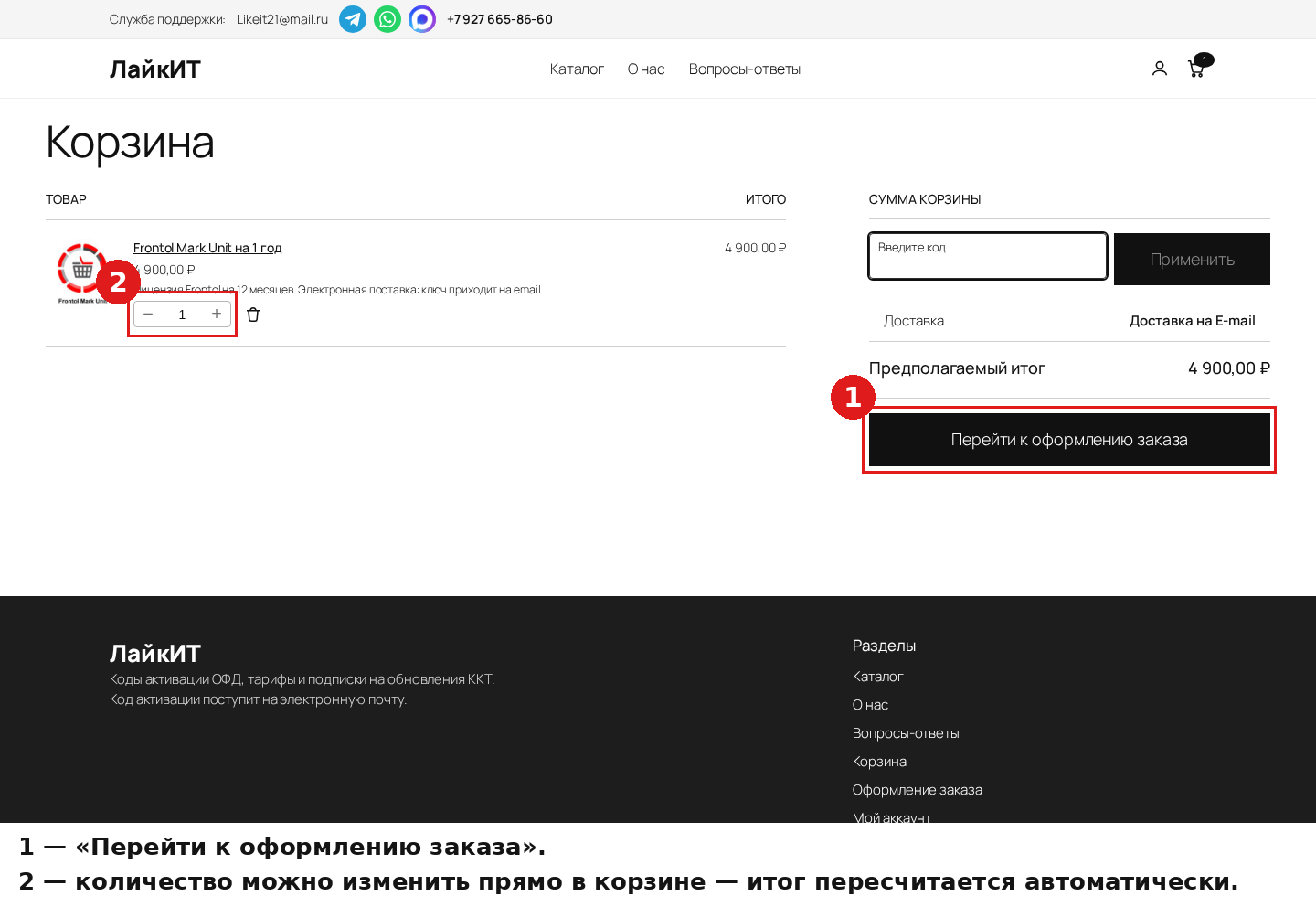
В корзине можно изменить количество (плюс/минус) или удалить позицию (иконка урны). Когда всё готово — «Перейти к оформлению заказа»:
6. Оформление заказа
Шаг 1 — тип покупателя. По умолчанию выбрано «Физическое лицо». Юридическим лицам и ИП доступна оплата по счёту, физическим лицам — по QR-коду (СБП):
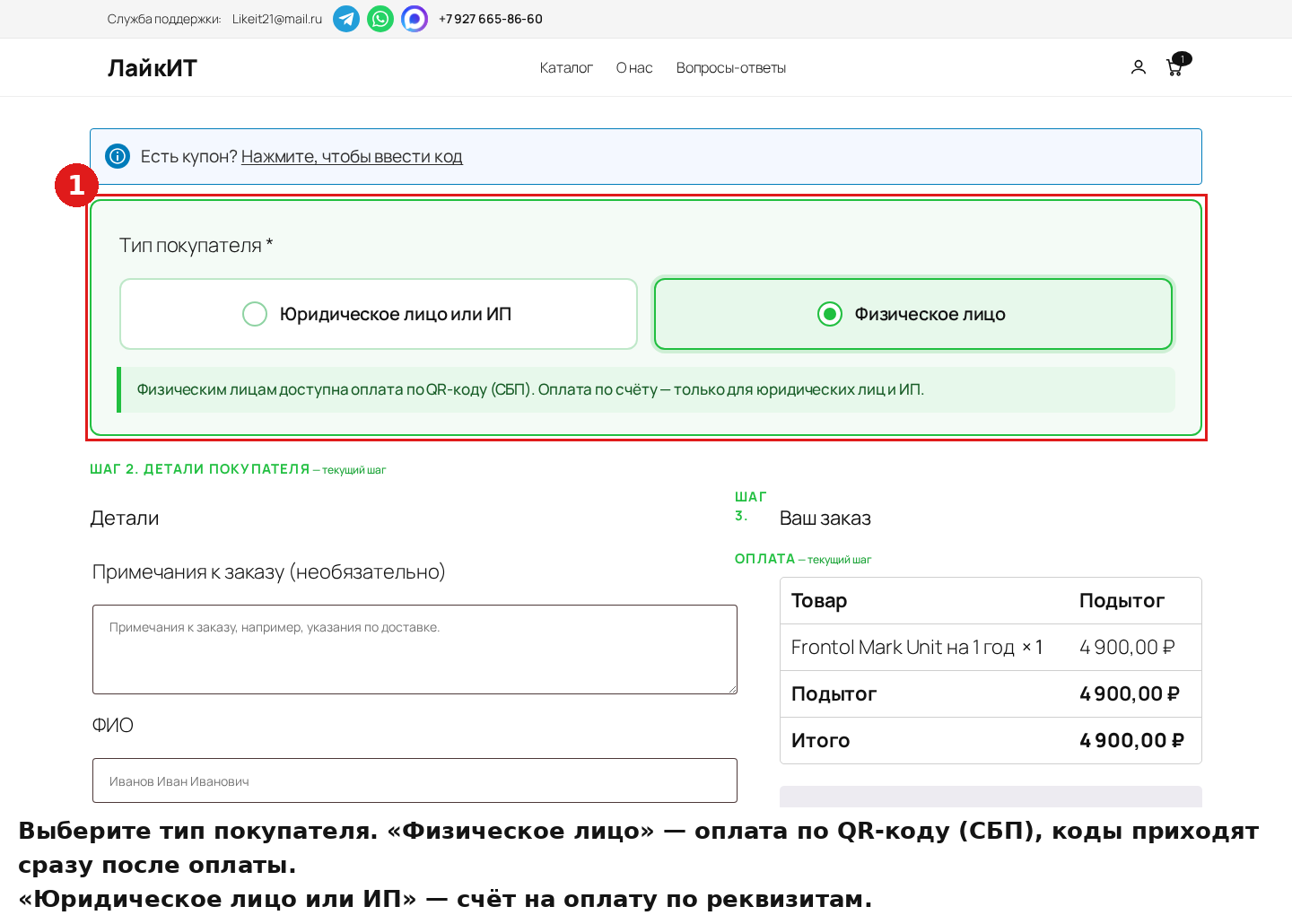
Шаг 2 — данные покупателя. Для физического лица достаточно ФИО и e-mail. Для юрлица/ИП введите ИНН — название, адрес и реквизиты подставятся автоматически. E-mail укажите рабочий: на него придут коды и счёт.

Справа проверьте состав заказа, выберите способ оплаты, поставьте галочку согласия и нажмите «Оформить заказ».
7. Оплата по QR-коду (СБП)
После оформления на странице «Заказ получен» появится QR-код. Отсканируйте его в приложении любого банка и подтвердите платёж. С телефона проще нажать «оплатить по ссылке» — откроется приложение банка:
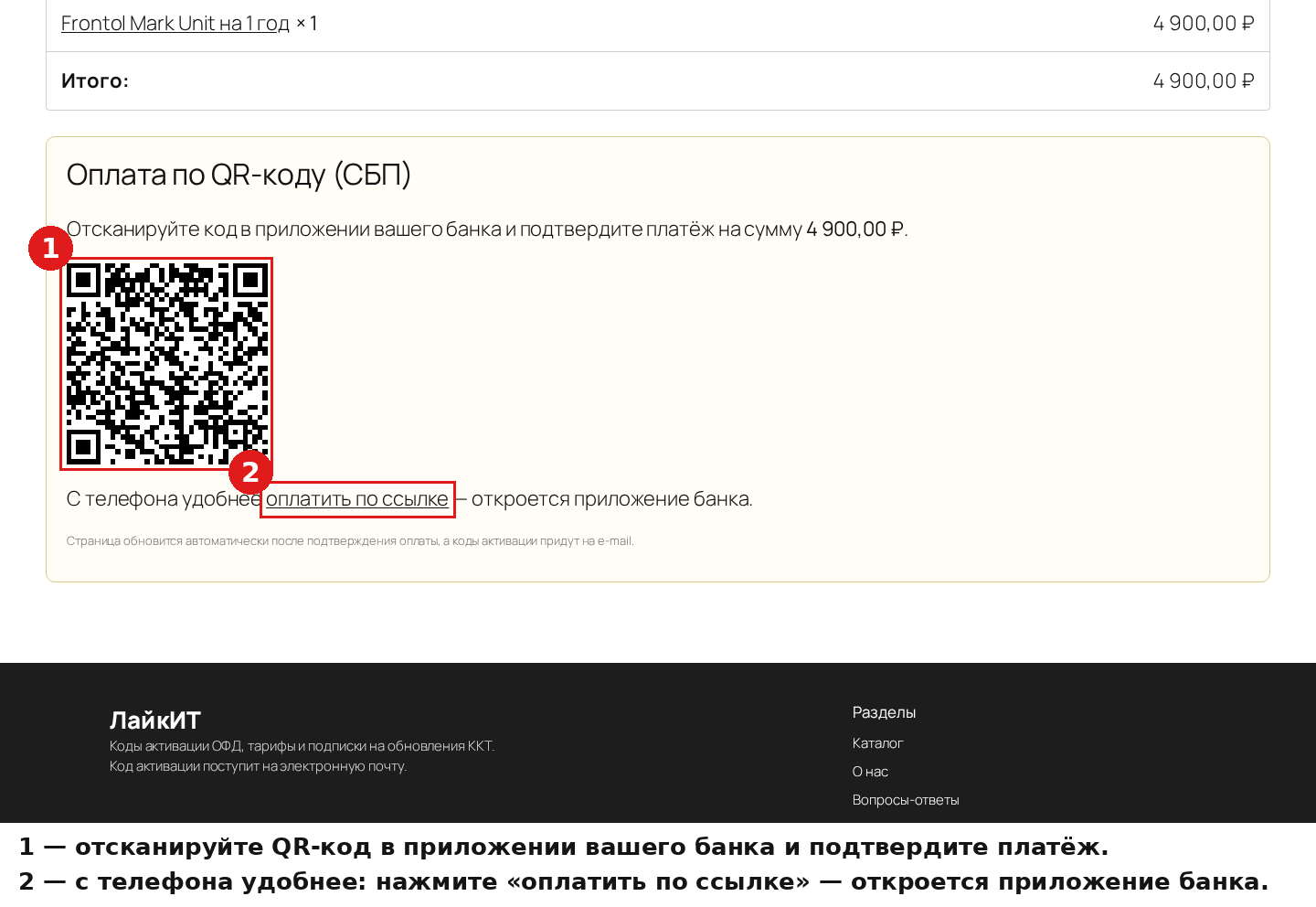
Страница обновится автоматически, как только банк подтвердит оплату, — коды придут на e-mail в течение минуты. Если позиции нет в наличии (это видно на карточке товара) — коды поступят в течение 1–2 рабочих дней. Ничего дополнительно нажимать не нужно. Для юрлиц и ИП вместо QR выставляется счёт: он приходит на e-mail и всегда доступен в заказе кнопкой «Счёт (PDF)».
8. Где взять коды активации
Коды приходят сразу после оплаты двумя способами: письмом на e-mail из заказа (проверьте папку «Спам») и в личном кабинете. Если позиции нет в наличии — код поступит в течение 1–2 рабочих дней. Откройте «Мой аккаунт» → «Заказы» → «Посмотреть» у нужного заказа:
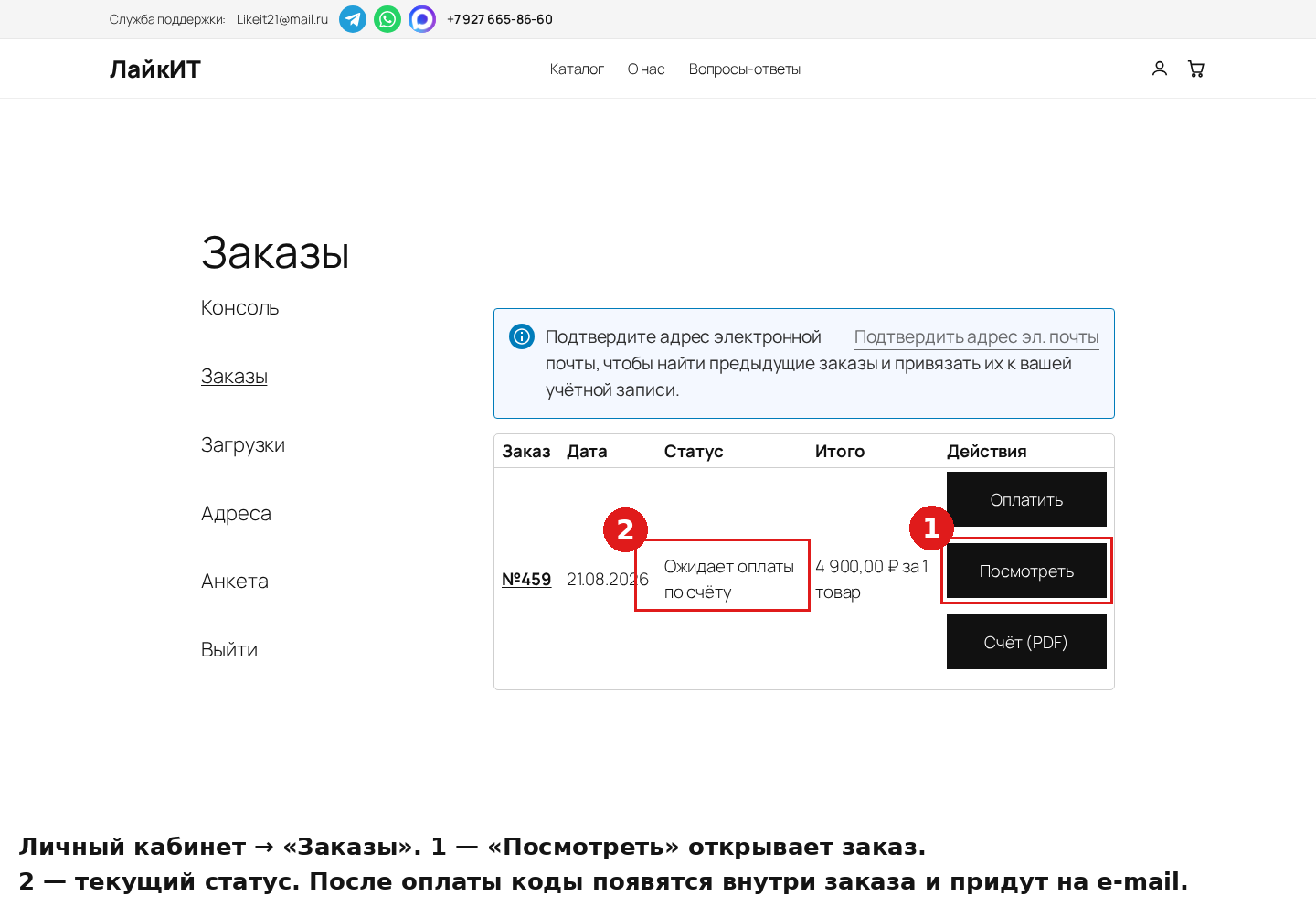
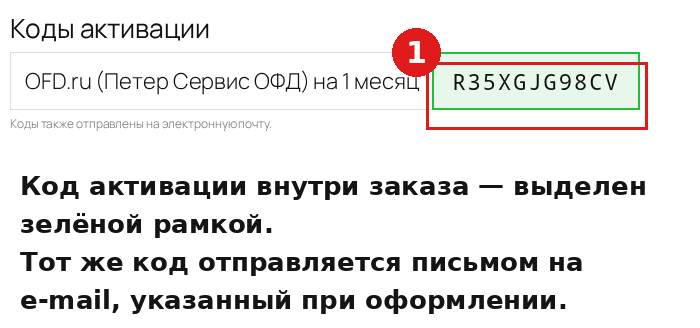
Внутри заказа — блок «Коды активации», код выделен зелёной рамкой. Если кодов несколько, под ними есть кнопка «Скопировать все коды» — не нужно копировать по одному:
Частые вопросы
Оплатил, а код не пришёл — что делать?
Проверьте папку «Спам» и личный кабинет («Заказы» → «Посмотреть»). Если через 10 минут кода нет — напишите нам: Likeit21@mail.ru, укажите номер заказа.
Как получить счёт для юрлица или ИП?
При оформлении выберите «Юридическое лицо или ИП» и способ оплаты «Счёт на оплату» — счёт придёт на e-mail и будет доступен в заказе кнопкой «Счёт (PDF)». После оплаты счёта коды придут автоматически.
Какая доставка?
Электронная: код активации приходит на e-mail, физически ничего не отправляется.
Нужны документы для бухгалтерии?
После оплаты в заказе доступен счёт (PDF); накладная и чек формируются автоматически. Если нужно что-то дополнительно — напишите на Likeit21@mail.ru.